
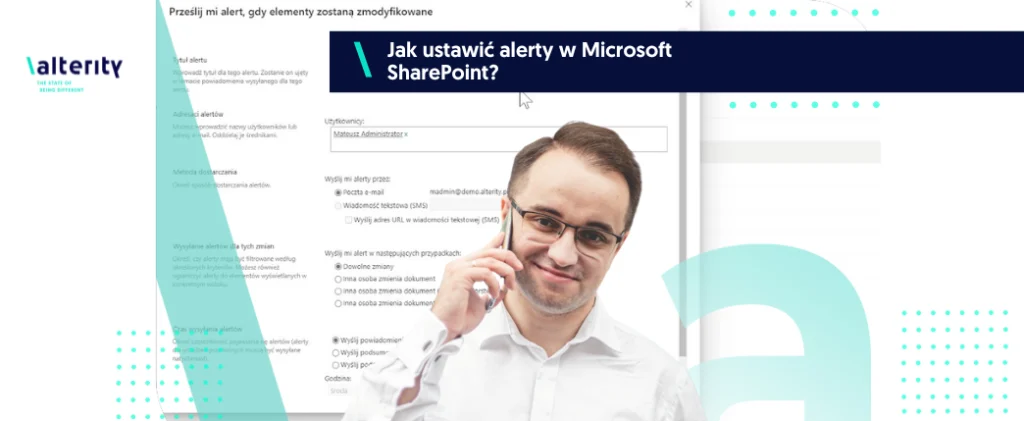
Jak zrobić, by przy każdej zmianie w SharePoint otrzymywać powiadomienie? Wszystko Ci wytłumaczymy!
Jak skonfigurować alert?
Alert, czyli powiadomienie o zmianach wprowadzanych przez inne osoby w dokumentach mieszczących się w bibliotece SharePoint. Skonfigurujesz go wykonując następujące czynności:
● Przejdź do biblioteki.
● Wybierz dokument lub plik, do którego chcesz otrzymywać powiadomienia.
● Kliknij opcję „Więcej”, czyli wielokropek znajdujący się po prawej stronie od nazwy pliku.
● Wybierz „Prześlij mi alert”.
● W nowym oknie dialogowym możesz
• wybrać adresatów alertów, czyli osoby, które otrzymają informację o każdej modyfikacji wprowadzonej w dokumencie – być może współtworzysz dany plik z inną osobą i chcesz, by ona także dostawała powiadomienia o zmianach;
• dostosować metodę dostarczania alertów (e-mail lub SMS);
• zadecydować, w jakich przypadkach będziesz informowany o zmianach w pliku (np. tylko wtedy, gdy jesteś autorem dokumentu lub gdy to Ty wprowadzałeś ostatnie modyfikacje);
• ustalić czas wysyłania alertów, czyli czy powiadomienie o wprowadzonej zmianie chcesz otrzymać od razu po jej dokonaniu, czy w ramach podsumowania dziennego lub tygodniowego. Możesz także ustalić konkretną godzinę wysyłki takiego raportu.
Dla tego dokumentu został już ustawiony alert – za pomocą e-maila lub SMSa otrzymasz powiadomienie „Pomyślnie dodano alert”. Zawsze możesz ponownie wybrać konkretny plik i opcję „Prześlij mi alert”, by w późniejszym czasie dopisywać do listy nowych odbiorców powiadomień.
Ktoś dokonał zmiany w dokumencie. Jak wygląda alert, który otrzymam?
Jeżeli do danego pliku włączyłeś powiadomienia o wprowadzanych w nim zmianach i ktoś tych modyfikacji dokona, otrzymasz natychmiastowo e-mail/SMS lub informację w raporcie dziennym/tygodniowym (częstotliwość otrzymywania alertów zmienisz w ustawieniach danego dokumentu z biblioteki SharePoint -> Więcej -> Prześlij mi alert).
W otrzymanym raporcie znajdziesz:
● nazwę pliku, w którym wprowadzono zmiany;
● autora modyfikacji.
Masz pytania związane z SharePoint? Umów się na bezpłatną konsultację.
Wolisz wideo? Poniżej znajdziesz nasz tutorial o ustawianiu alertów w SharePoint Online 👇

